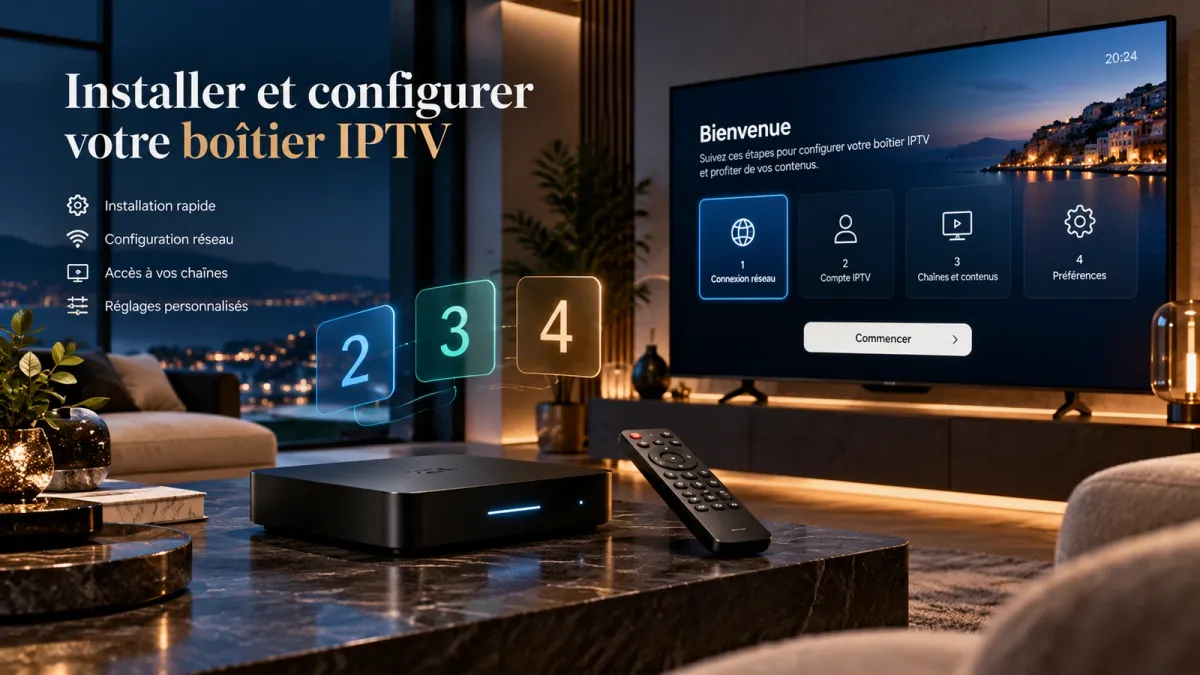
Un boîtier Formuler permet de regarder des flux TV autorisés grâce à l'application MYTVOnline. Pour que la première lecture fonctionne, vous devez identifier la version de MYTVOnline, ouvrir son bon menu de sources et choisir un format compatible avec les informations reçues : MAC-ID et portail, Xtream Codes (XC) ou M3U.
Le boîtier Formuler et son application ne comprennent pas automatiquement d'abonnement, de chaînes ou de droits de diffusion. Nous vous aidons ici à préparer vos accès, à configurer la source appropriée et à résoudre les messages les plus courants. Si vous n'avez pas encore choisi votre équipement, consultez comparer les boîtiers IPTV.
D'abord, quelle version de MYTVOnline utilisez-vous ?
Ne suivez pas un tutoriel destiné à une autre version. Les options et surtout leur emplacement diffèrent selon la génération de votre boîtier et le logiciel installé.
Les correspondances sont des exemples, non des garanties pour chaque référence ou firmware. Vérifiez l'étiquette du boîtier, puis le numéro de version affiché dans MYTVOnline : le menu de votre version installée fait foi. La documentation officielle de Formuler détaille [les trois types de sources et les trois chemins de menus](https://support.formuler.tv/kb/article/63-how-to-set-up-portals-on-mytvonline-mac-id-xc-m3u/).
| Application installée | Familles souvent concernées | Menu permettant d'ajouter une source |
|---|---|---|
| MYTVOnline 2 | Plusieurs Z8, Z10, GTV et anciens modèles compatibles | Menu → Connections |
| MYTVOnline 3 | Notamment famille Z11 et Z mini | Menu → Content Manager → Content Sources |
| MYTVOnline 4 | Notamment famille Z12 et certains modèles compatibles après mise à jour officielle | Menu → Settings → App Settings → Content Sources |
Ce qu'il vous faut avant de saisir les identifiants
N'entrez jamais des identifiants d'un inconnu ni une prétendue « liste gratuite premium » trouvée sur un forum. Ne publiez pas une capture montrant votre URL M3U : elle peut contenir le nom d'utilisateur et le mot de passe dans l'adresse.
- Un Formuler alimenté, relié au téléviseur par HDMI et connecté à Internet en Ethernet ou en Wi-Fi.
- MYTVOnline installé sur le modèle, idéalement à jour via les mécanismes officiels Formuler.
- Un accès autorisé et actif pour le service auquel vous souhaitez vous connecter.
- L'une des trois formes d'accès suivantes : URL de portail associée à votre MAC-ID ; serveur + nom d'utilisateur + mot de passe XC ; ou URL/fichier de playlist M3U.
- Si votre fournisseur en dispose, une URL EPG/XMLTV et les conditions de lecture simultanée.
Démarrez MYTVOnline, ouvrez le menu correspondant à la version 2, 3 ou 4 du tableau, puis utilisez l'option d'ajout d'une connexion ou d'une source de contenu. Donnez-lui un nom reconnaissable : par exemple le nom du service réellement utilisé, sans y inscrire vos mots de passe. Selon la version, les boutons peuvent s'appeler Add Portal, Add, Content Sources ou Connections. L'objectif reste identique : choisir un type de connexion, saisir les informations du fournisseur et demander la connexion. Si les libellés diffèrent, vérifiez d'abord la version de MYTVOnline au lieu d'essayer une autre procédure au hasard.
Étape 2 — Choisir MAC-ID, XC ou M3U
Option A : MAC-ID et portail Stalker
Choisissez MAC-ID / Stalker Middleware uniquement si le service prend en charge ce mode.
Attention : le MAC-ID Formuler utilisé pour l'autorisation n'est pas systématiquement l'adresse physique Wi-Fi/Ethernet. La page comprendre le MAC-ID et le portail Stalker explique cette différence en détail.
- Dans MYTVOnline, repérez le MAC-ID indiqué sur l'écran de connexion ou, selon le modèle, sur l'étiquette du boîtier. Formuler précise qu'il ne faut pas confondre cet identifiant avec une autre adresse réseau de l'appareil.
- Faites autoriser cet identifiant par le fournisseur du portail. Il ne s'agit pas de deviner une adresse MAC, de copier celle d'un autre client ou de modifier l'identité du boîtier.
- Dans le champ correspondant, saisissez l'URL exacte du portail communiquée par le fournisseur ; donnez un nom à la connexion, puis connectez-vous.
- Si l'accès est rejeté, vérifiez l'autorisation du MAC-ID, la validité de l'URL et la compatibilité du portail avant de réinitialiser le boîtier.
Option B : Xtream Codes / XC API
Choisissez XC si vous avez reçu trois informations : l'adresse du serveur ou portail, le nom d'utilisateur et le mot de passe. Dans la source MYTVOnline, sélectionnez l'entrée XC adaptée ; activez l'authentification lorsque l'écran le demande, saisissez les champs séparément puis lancez la connexion. Contrôlez particulièrement http/https, le port lorsqu'il fait partie de l'URL, les caractères majuscules/minuscules et les espaces copiés par erreur. Les libellés et boutons de validation diffèrent un peu selon la version. Ne collez pas l'URL M3U complète dans le seul champ « serveur » sans consigne explicite. Retrouvez le parcours détaillé sur saisir les identifiants Xtream Codes.
Option C : playlist M3U
Choisissez M3U si vous avez reçu une adresse de playlist ou un fichier M3U compatible. Importez-le dans le champ prévu. Si vous disposez d'un guide, renseignez son URL XMLTV/EPG dans l'option correspondante, puis laissez la liste et les informations de programme se charger. Une playlist M3U peut contenir des URL d'accès sensibles. Vérifiez qu'elle est à jour, que le fournisseur autorise votre utilisation et que le lecteur accepte le format. Le guide importer une playlist M3U couvre l'importation, la mise à jour et les erreurs de playlist ; configurer le guide TV EPG/XMLTV explique la correspondance des chaînes et horaires.
Étape 3 — Vérifier la première chaîne et le guide TV
Après connexion, commencez par ouvrir une chaîne à laquelle vous avez le droit d'accéder. Attendez que les listes se chargent, puis vérifiez séparément :
Une grille EPG vide n'est pas forcément un problème d'abonnement : la source peut ne pas fournir d'EPG, les identifiants de chaînes peuvent ne pas correspondre ou la mise à jour peut être inachevée. Si les horaires sont décalés, recherchez le réglage EPG/offset dans la fiche de source de votre version, plutôt que de modifier l'heure du système sans diagnostic. Formuler documente [les réglages de décalage par version](https://support.formuler.tv/kb/article/89-how-to-set-epg-mode-and-adjust-offset/).
- Navigation : catégories présentes, chaînes affichées et télécommande fonctionnelle.
- Lecture : image et son pendant plusieurs minutes, puis une deuxième chaîne du même service si nécessaire.
- EPG : programme TV présent pour les chaînes qui disposent de données XMLTV ou d'un EPG fourni par la source.
- VOD : si votre service autorisé en propose et si MYTVOnline peut la lire, contrôlez un film ou un épisode et sa piste audio.
- Fonctions avancées : favoris, contrôle du direct et enregistrement uniquement si le modèle, les supports de stockage, les paramètres et vos droits le permettent.
Si le portail est refusé ou ne charge rien
Une erreur « portal refused » peut aussi révéler un portail non compatible avec le modèle ou une restriction côté serveur : installer des APK au hasard ne résout pas cette situation. Ne multipliez pas les réinitialisations usine ; elles effacent des réglages utiles et ne corrigent pas une autorisation manquante.
| Symptôme | Contrôle prioritaire | Étape suivante |
|---|---|---|
| Connexion refusée / invalid login | URL, identifiant et mot de passe XC ; ou MAC-ID bien autorisé | Demander au fournisseur de vérifier le compte et le type d'accès |
| MAC non reconnu | Recopier le MAC-ID affiché par MYTVOnline, pas une autre adresse du réseau | Faire confirmer l'association MAC/compte, sans changer d'identité |
| Liste vide après connexion | Source active, catégories, chargement terminé, droits réellement ouverts | Tester une autre chaîne autorisée ; vérifier l'offre avec le fournisseur |
| Impossible de joindre le serveur | Wi-Fi/Ethernet, DNS, URL, port, date/heure, disponibilité du portail | Tester Internet sur le boîtier ; signaler le message exact |
| EPG absent ou décalé | Source XMLTV, association des chaînes, mise à jour, fuseau/offset | Suivre configurer le guide TV EPG/XMLTV |
| VOD ou replay absent | Disponibilité dans le service, version de l'application, droits associés | Ne pas déduire qu'une fonctionnalité est incluse de la seule présence du menu |
| Gel ou écran noir | Même source sur un autre lecteur, réseau, codec et état du service | Consulter résoudre une lecture qui coupe |
Firmware et mises à jour : choisir la source officielle
Recherchez d'abord les mises à jour proposées dans les réglages officiels du boîtier et de MYTVOnline, en confirmant le modèle et la version installée. Utilisez uniquement les procédures du fabricant ; ne flashez pas un firmware de modèle voisin et n'installez pas de packs de « portails universels » issus d'un vendeur non identifié. Une mise à jour peut modifier des menus ou corriger un problème de lecture sans donner accès à des contenus supplémentaires. Avant une mise à jour importante, notez le type de source, le nom du portail et les paramètres non sensibles nécessaires à une restauration, en conservant vos identifiants hors des captures d'écran publiques. Pour la documentation, consultez le [centre d'assistance Formuler](https://support.formuler.tv/).
Formuler ou MAG : lequel utiliser ?
Formuler + MYTVOnline convient si votre fournisseur a prévu un accès XC, M3U ou MAC-ID compatible et si vous souhaitez l'interface de télévision du constructeur. Un MAG traditionnel avec portail Infomir suit une autre organisation des menus et dépend davantage de l'environnement serveur compatible. Les guides ne sont pas interchangeables : consultez configuration MAG et portail pour les boîtiers MAG et comparer M3U, Xtream et MAC pour comparer objectivement les méthodes d'accès. Si vous possédez uniquement des identifiants de connexion à une application Android classique, n'achetez pas de boîtier dédié à un portail sans confirmer qu'il les prend effectivement en charge. Pour un choix de matériel plus général, reprenez comparer les boîtiers IPTV.
Questions fréquentes
MYTVOnline fournit-il des chaînes ? Non. Formuler fabrique le matériel et l'application ; votre source autorisée fournit l'accès aux chaînes et éventuellement à la VOD. Où se trouve le menu d'ajout de portail sur Z10, Z11 ou Z12 ? Suivez la version réelle : MYTVOnline 2 → Menu / Connections ; version 3 → Content Manager / Content Sources ; version 4 → Settings / App Settings / Content Sources. M3U, XC et portail MAC sont-ils équivalents ? Non. Ils demandent des données différentes ; utilisez précisément le format fourni et autorisé. Le MAC-ID est-il mon adresse Wi-Fi ? Pas nécessairement. Utilisez l'identifiant affiché par MYTVOnline à des fins d'activation et protégez-le comme une donnée liée à votre compte. Pourquoi le guide TV est-il vide ? Vérifiez l'existence d'une source EPG, le chargement, la correspondance des identifiants des chaînes et l'offset, plutôt que de supposer que le boîtier est défectueux. Peut-on enregistrer toutes les chaînes ? Pas par défaut. Cette possibilité dépend du modèle, de MYTVOnline, du stockage, des flux et des droits d'utilisation.