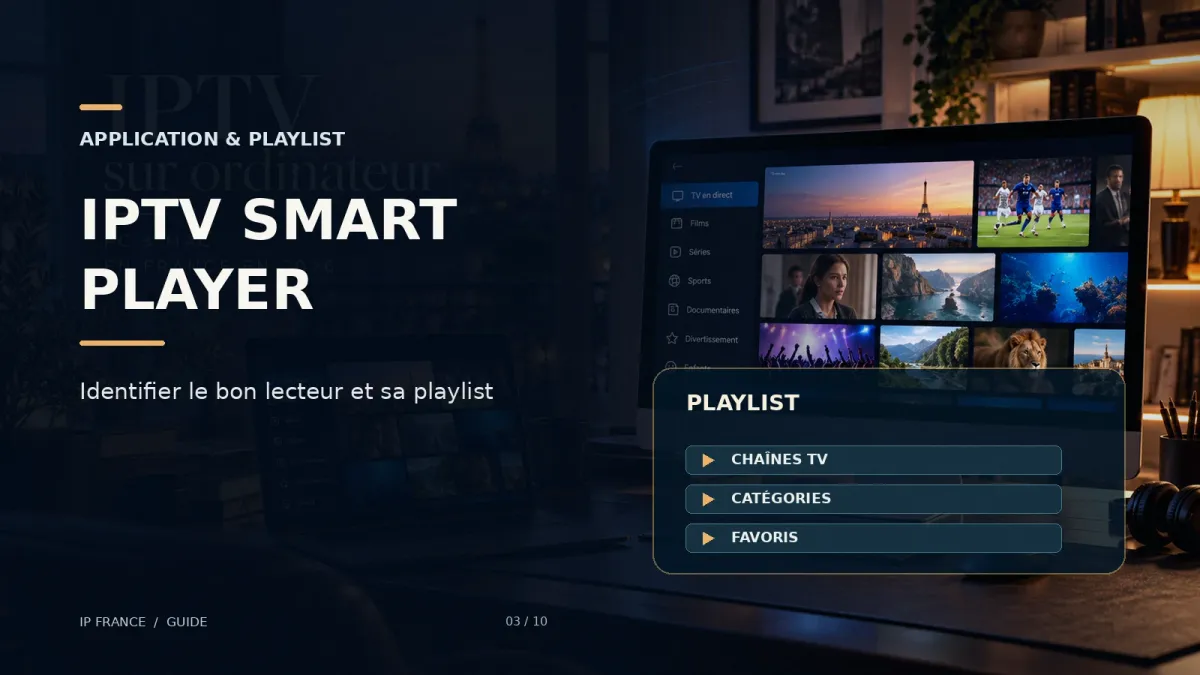
IPTV Smart Player est un nom précis, mais il ne désigne pas toutes les applications portant les mots « smart », « player » ou « IPTV ». Pour éviter d'installer le mauvais logiciel, ce guide concerne l'application Android « IPTV Smart Player » publiée sur Google Play par Dmitri Iasibas, identifiée par le nom de package com.iptv.smart.player. Elle sert à lire vos propres médias et playlists M3U/M3U8 autorisées. Elle n'inclut ni chaînes de télévision ni abonnement à un catalogue.
Le point le plus important avant l'installation : IPTV Smart Player n'est ni Smart IPTV (SIPTV), ni IPTV Smarters Pro, ni IPTV Smart Player - Online TV d'un autre éditeur. Leurs menus, licences et modes de connexion ne sont pas interchangeables.
Quelle application IPTV Smart Player installer ?
Sur votre appareil Android, ouvrez Google Play, recherchez « IPTV Smart Player », puis contrôlez le nom du développeur : Dmitri Iasibas. La fiche officielle correspondante est : https://play.google.com/store/apps/details?id=com.iptv.smart.player. L'application est proposée avec publicités et achats intégrés ; les options disponibles et leur prix sont ceux affichés dans votre boutique au moment de l'utilisation. Certains résultats de recherche portent sur une application intitulée « IPTV Smart Player - Online TV », sur des services commerciaux nommés « IPTV Smart Player », ou sur des applications Apple aux noms voisins. Ils ne sont pas la même publication. Ne saisissez jamais vos identifiants dans un site d'activation trouvé uniquement par recherche du nom : pour cette application Android, partez de la fiche Play Store et de ses informations éditeur.
Sur quels appareils fonctionne-t-elle ?
La fiche Google Play vise avant tout l'univers Android, notamment les téléphones et tablettes compatibles ; l'accès sur une TV Android ou Google TV dépend de la compatibilité affichée par le Play Store de cet appareil. Ne présumez pas qu'une application pour téléphone possède une interface télécommande. Pour une Smart TV Samsung sous Tizen, une LG sous webOS ou une Apple TV, choisissez plutôt un lecteur officiellement distribué pour ce système. Pour une utilisation principalement sur grand écran Android TV, comparez également TiviMate et Televizo.
IPTV Smart Player Pro, PC et Mac : des versions officielles ?
Les recherches « IPTV Smart Player Pro », « IPTV Smart Player PC » ou « IPTV Smart Player gratuit » rassemblent plusieurs produits homonymes. La fiche Android Dmitri Iasibas permet de vérifier des achats intégrés, mais ne prouve pas l'existence d'un logiciel Windows, d'une édition macOS ou d'un « Pro » séparé appartenant au même éditeur. Ne téléchargez donc pas un exécutable ou une APK estampillée « IPTV Smart Player Pro » sans pouvoir remonter à une publication officielle de ce développeur. Pour lire une source M3U sur PC Windows ou Mac, notre guide ordinateur et le lecteur VLC proposent un parcours adapté sans supposer une version desktop de cette application. Pour Apple TV, iPhone ou iPad, sélectionnez un lecteur App Store identifié pour cette plateforme, par exemple IPTVX, plutôt que de confondre une app portant un nom voisin avec l'application Android traitée ici.
Installer IPTV Smart Player en France
Les libellés exacts peuvent évoluer entre versions. Si la page d'accueil affichée sur votre téléphone n'offre pas l'import M3U, vérifiez d'abord l'éditeur et la version : vous avez peut-être ouvert un autre lecteur au nom proche.
- Ouvrez Google Play sur l'appareil Android à utiliser.
- Vérifiez IPTV Smart Player — Dmitri Iasibas et les appareils pris en charge dans la fiche.
- Installez l'application, ouvrez-la et examinez les éventuelles demandes d'autorisation. N'accordez que celles nécessaires à votre usage.
- Préparez votre propre URL M3U ou M3U8, communiquée par une source que vous êtes autorisé à consulter. Elle peut contenir un identifiant et un mot de passe : conservez-la privée.
- Dans l'application, choisissez l'option de lecture ou d'ajout de playlist M3U, puis collez l'URL complète ou sélectionnez la source autorisée proposée par votre version.
- Laissez charger les éléments, ouvrez une chaîne ou une vidéo autorisée et vérifiez image et son avant de personnaliser les favoris.
M3U, Xtream Codes, MAC : ne pas mélanger les formats
M3U/M3U8 est le mode d'accès annoncé par la fiche de cette application Android. Une URL complète peut être importée sans saisir manuellement chaque chaîne. Si votre fournisseur autorisé ne vous a donné que serveur, utilisateur et mot de passe Xtream, demandez-lui si une URL M3U correspondante est disponible. La fiche de l'application présente la prise en charge Xtream comme une fonction envisagée, pas comme une fonction à supposer active. Inversement, les procédures de MAC et activation via un portail Web qui concernent Smart IPTV, SET IPTV ou NET IPTV ne constituent pas des étapes universelles pour IPTV Smart Player. Un code de licence logiciel n'est pas non plus un code pour obtenir des chaînes.
Chromecast : afficher les contenus sur un téléviseur
La fiche Google Play annonce un usage de Chromecast. Si votre version propose l'icône Cast, assurez-vous que le téléphone et le récepteur compatible sont sur le même réseau, sélectionnez votre appareil, puis lancez un flux dont vous disposez des droits de lecture. La réussite dépend du format et du codec du flux, de l'application et du récepteur ; certaines vidéos peuvent se lire sur le téléphone mais pas sur le téléviseur. Si aucun appareil n'apparaît, vérifiez le Wi-Fi, l'absence de réseau invité isolé et la visibilité du récepteur. Si la TV affiche un écran noir alors que le téléphone lit correctement la vidéo, testez un autre flux autorisé et le format vidéo avant de conclure que le service est en panne. Pour une utilisation permanente sur Google TV, une application installée directement sur le téléviseur peut être plus pratique que le casting.
L'application est-elle gratuite ? Que change une version Pro ?
L'installation est proposée depuis Google Play avec publicités et achats intégrés, mais un téléchargement gratuit ne signifie pas que toutes les fonctions restent gratuites, ni qu'une source de programmes est fournie. Les écrans « Premium », « Pro » ou « abonnement » rencontrés après ouverture sont à vérifier dans l'application et dans Google Play : leur durée, leurs appareils associés et leurs conditions ne doivent pas être déduits d'un tutoriel concernant une autre marque. Avant tout paiement, testez avec une source autorisée, vérifiez le coût total, les modalités de renouvellement éventuel et l'intérêt réel des fonctions débloquées. Une licence de lecteur ne valide pas la légalité d'un catalogue tiers et n'augmente pas les connexions permises par un abonnement TV.
EPG, favoris et organisation des chaînes
Une playlist peut fournir des noms de groupes, des logos et parfois des métadonnées. La présence d'un guide TV EPG, de fonctions de rattrapage, de plusieurs playlists ou d'une synchronisation entre appareils n'est pas à présumer pour chaque version de cette application : vérifiez les réglages effectivement affichés et ce que fournit votre source. Si le programme est absent, cherchez d'abord si votre fournisseur propose un fichier ou une URL XMLTV ; si l'app ne permet pas de l'ajouter, un lecteur doté d'une configuration EPG dédiée sera plus adapté. Pour organiser une liste volumineuse, privilégiez les groupes et les favoris si disponibles plutôt que de multiplier des imports identiques. Évitez les outils publics qui réclament votre URL complète pour « nettoyer » une liste : elle peut exposer vos accès.
Résoudre les problèmes fréquents
La playlist ne s'importe pas. Recopiez l'adresse complète, sans espace ajouté, et vérifiez qu'elle est toujours valable. Si vous disposez d'un lien M3U direct, testez uniquement votre propre URL dans un lecteur de confiance comme VLC. Une source expirée ne sera pas réparée par l'achat d'un pack Premium. L'application demande un paiement avant la lecture. Identifiez la proposition commerciale et le développeur dans Google Play ; ne présumez pas qu'une offre « Pro » trouvée sur un autre site concerne la même application. Lisez les conditions avant de payer. Les chaînes s'affichent mais ne démarrent pas. Testez une autre entrée de la liste, changez de réseau si approprié et vérifiez le codec, la qualité et le débit. Si le même flux échoue partout, contactez la source qui vous l'a fourni. Chromecast ne voit pas la TV. Rapprochez les deux appareils du même réseau local, vérifiez le récepteur compatible et relancez les applications. Ne confondez pas caster depuis Android et installer une app Android TV. Vous cherchez une activation par MAC ou Xtream. Il s'agit peut-être de SIPTV, NET IPTV, SET IPTV, IPTV Smarters ou d'un autre lecteur. Reprenez l'identification exacte plutôt que de communiquer vos données sur un portail inconnu.
Quel lecteur choisir à la place ?
Choisissez IPTV Smart Player pour un usage Android centré sur une playlist M3U et, lorsque disponible, la diffusion Chromecast. Pour des identifiants Xtream, une navigation optimisée télécommande, un guide EPG plus configurable ou une installation Samsung/LG, comparez les fonctions effectivement proposées par les applications spécialisées : Smarters, TiviMate, Smart IPTV (SIPTV) et les autres lecteurs du guide des applications IPTV. Le lecteur le plus utile est celui qui correspond à votre appareil, à votre format d'accès et aux droits associés à votre source.