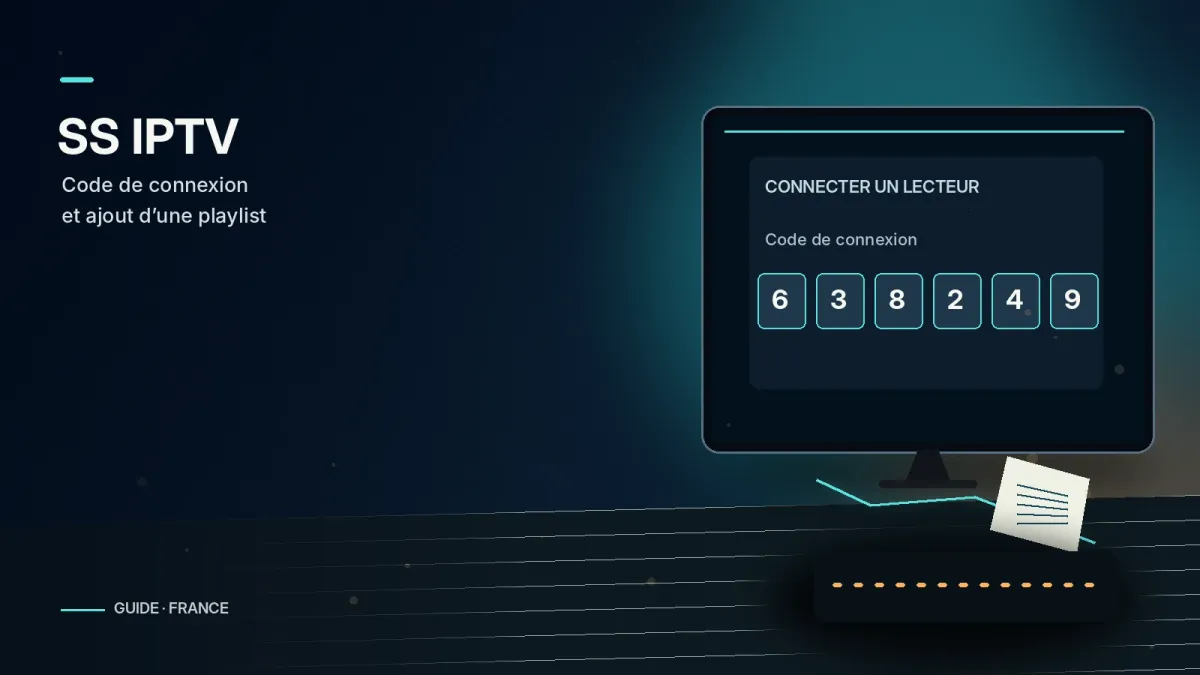
SS IPTV est un lecteur multimédia destiné à certains téléviseurs connectés. Il permet d'ajouter vos propres playlists, d'afficher des groupes de chaînes et, selon les informations fournies, de les associer à des logos et à un guide des programmes (EPG). L'application n'inclut aucun abonnement ni catalogue de chaînes.
Son fonctionnement présente une particularité : pour une playlist interne, la télévision peut générer un code de connexion temporaire permettant d'associer l'appareil à l'éditeur de playlists du site SS IPTV. Ce code n'est ni un code d'abonnement IPTV gratuit, ni une clé de déblocage de chaînes. Les playlists externes peuvent, sur les versions compatibles, être ajoutées directement par leur URL dans les réglages.
Sur quels téléviseurs installer SS IPTV ?
L'éditeur décrit une installation dans la boutique LG Smart World pour les modèles pris en charge. Sa documentation comporte aussi des instructions pour Samsung, Philips et Sony, mais attention : la disponibilité est différente selon la génération et le système. Sa documentation dédiée indique notamment que SS IPTV n'est pas actuellement disponible sur le Samsung Smart Hub et décrit, pour certaines anciennes gammes Samsung seulement, un lancement sur support USB. Il ne faut pas interpréter cette procédure historique comme une installation standard sur toutes les TV Tizen actuelles. Pour choisir correctement :
Les pages d'installation et de dépannage de l'éditeur sont accessibles depuis https://ss-iptv.com/. Pour une LG, consultez aussi notre guide dédié à LG webOS ; pour Samsung, vérifiez les applications effectivement disponibles sur votre modèle.
- Relevez le modèle exact et le système de votre TV : LG webOS, Samsung Tizen, Philips, Sony ou un autre système.
- Recherchez SS IPTV dans la boutique intégrée du téléviseur et vérifiez la publication.
- Si l'app est absente, consultez la documentation de l'éditeur pour votre génération ; n'installez pas d'archives provenant d'un forum ou d'un vendeur de playlists.
- Sur un modèle récent non pris en charge, privilégiez un lecteur disponible officiellement pour votre système plutôt qu'une ancienne procédure USB.
Deux méthodes pour ajouter vos programmes
Playlist externe : ajouter une URL depuis l'application
Sur les versions qui l'autorisent, ouvrez Settings / Paramètres → Content / Contenu → External playlists / Listes externes, puis Add / Ajouter. Nommez la liste, saisissez l'URL complète de votre source M3U autorisée et enregistrez. Une tuile correspondant à la liste apparaît ensuite sur l'écran principal. L'éditeur précise que certains téléviseurs récupèrent les playlists externes via son serveur : l'adresse doit donc être accessible de manière appropriée et ne pas pointer uniquement vers un fichier isolé sur votre réseau local. Cette méthode est pratique pour une URL qui peut être actualisée par son fournisseur, sans renouveler un code d'association chaque fois que la liste change. Vérifiez l'URL et son accessibilité avant de modifier les réglages du téléviseur.
Playlist interne : obtenir un code de connexion
Si vous préférez importer une liste depuis un ordinateur ou personnaliser ses entrées, la méthode officiellement documentée est :
Après l'association, l'éditeur indique que la connexion avec l'appareil peut persister dans l'éditeur jusqu'à sa déconnexion. Vous n'avez pas à générer un nouveau code à chaque modification si l'association fonctionne toujours. En revanche, si vous avez rompu la connexion ou changé de navigateur, obtenez un nouveau code sur la TV.
- Ouvrez SS IPTV sur la TV et allez dans les Paramètres généraux / General.
- Choisissez Get Code / Obtenir un code. Le code sert à associer cette session à l'éditeur ; il est temporaire et ne crée pas un compte TV payant.
- Depuis un navigateur fiable, ouvrez https://ss-iptv.com/en/users/playlist.
- Dans Enter Connection Code, saisissez le code montré sur la TV et choisissez Add Device.
- Dans l'éditeur, ouvrez la liste interne, ajoutez ou importez vos éléments M3U autorisés, puis Save.
- Retournez sur la TV et actualisez les données ou relancez SS IPTV pour retrouver My Playlist / Ma playlist.
M3U et autres formats : quelle liste utiliser ?
Le format M3U est le point de départ le plus courant. Votre fournisseur de source autorisée peut livrer une URL M3U, un fichier M3U ou des identifiants d'un autre protocole. Un trio serveur/utilisateur/mot de passe Xtream ne s'importe pas automatiquement dans un champ « lien M3U ». Demandez une URL M3U à votre source ou sélectionnez un autre lecteur doté d'une connexion Xtream documentée. Ne publiez jamais votre URL de playlist dans des commentaires ou des comparateurs gratuits : elle peut contenir des identifiants. Le code de connexion SS IPTV ne remplace pas ces informations et ne permet pas, à lui seul, d'obtenir des chaînes.
Guide EPG, logos et ordre des chaînes
L'éditeur de playlists permet de travailler sur les noms affichés, les noms normalisés, les logos et divers attributs des entrées. Il fait notamment la distinction entre Displayed Name (le nom présenté dans l'interface) et Standardized Name, utilisé pour faciliter l'association avec un logo ou des données EPG lorsqu'elles existent. Si le guide des programmes n'apparaît pas :
Une liste peut être parfaitement lisible sans EPG. L'achat d'un lecteur différent ne crée pas un programme TV que la source ne fournit pas.
Problèmes SS IPTV : diagnostic par symptôme
Le code est refusé. Générez un nouveau code depuis la télévision et saisissez-le rapidement dans l'éditeur officiel, sans espace. Ne le confondez pas avec une MAC ou un identifiant Xtream. La playlist externe affiche « Failed to load remote content ». Vérifiez une URL directe et valide. L'éditeur cite plusieurs causes possibles : lien expiré, blocage par adresse IP ou par en-têtes HTTP, et CORS sur certains modèles. Si la même URL fonctionne dans VLC mais pas dans SS IPTV, demandez à l'opérateur de la source de vérifier ses restrictions d'accès. Évitez les modifications DNS systématiques ou les services proxy non fiables. Le son fonctionne mais pas l'image. Le codec vidéo ou son profil peut ne pas être pris en charge par le matériel du téléviseur. Comparez plusieurs vidéos autorisées et les formats annoncés dans la fiche technique du modèle. L'application s'arrête ou la TV devient lente. Redémarrez l'application et la TV, puis testez une liste plus légère. Des listes très volumineuses peuvent dépasser les capacités mémoire de certains modèles. Le programme EPG est vide. Vérifiez source, correspondance des noms et réglages EPG. Le code d'association ne fournit pas de données de programme. SS IPTV n'apparaît pas sur Samsung. Consultez les instructions propres à votre génération sur le site de l'éditeur. Une méthode USB réservée aux anciennes séries ne garantit pas la prise en charge des téléviseurs récents.
SS IPTV est-il gratuit ? Faut-il acheter une licence ?
SS IPTV n'est pas un abonnement de contenus. Le code de connexion permet uniquement de gérer la playlist de l'application. Les fonctionnalités et la distribution du lecteur peuvent évoluer selon l'appareil et la boutique : vérifiez sur l'écran de l'application et chez l'éditeur toute demande de paiement ou restriction. Ne payez pas un prétendu « code SS IPTV pour toutes les chaînes » : il ne correspond pas au code temporaire documenté pour l'éditeur de playlists.
SS IPTV, SET IPTV ou Smart IPTV : lequel choisir ?
SS IPTV convient surtout lorsque votre téléviseur le prend réellement en charge et que vous souhaitez gérer une playlist M3U interne ou externe. SET IPTV et Smart IPTV (SIPTV) sont deux autres applications, avec leurs propres identifiants et portails d'activation : leur nom similaire ne leur donne pas une licence commune. Si vous partez d'une TV LG ou Samsung, commencez par les applications disponibles dans son store et faites correspondre le lecteur, le format de liste et l'usage autorisé. Notre comparatif des applications IPTV permet de choisir sans réinstaller inutilement plusieurs lecteurs.