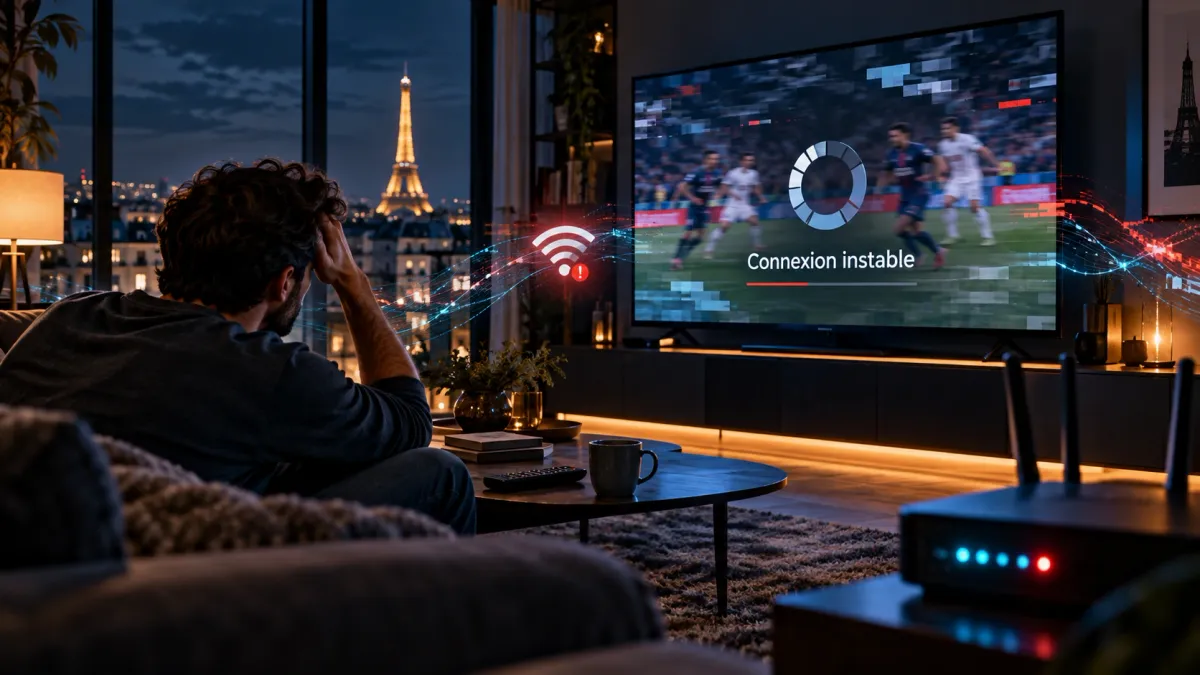
Votre IPTV coupe, l'image se fige, le lecteur affiche un cercle de chargement ou les matchs saccadent ? Ces symptômes sont souvent regroupés sous le mot buffering, alors que leurs causes diffèrent. Le problème peut provenir de la liaison Wi-Fi, du débit Internet à une heure donnée, d'un appareil surchargé, du décodage vidéo ou de la disponibilité d'un flux particulier.
La méthode la plus rapide n'est pas de changer tous les réglages. Il faut d'abord savoir si une seule chaîne est touchée, si plusieurs appareils rencontrent le même défaut et si le problème suit le réseau ou le lecteur. Des comparaisons courtes et répétées évitent les faux diagnostics de « serveur HS » ou de « fournisseur qui bloque ».
Nous vous proposons un parcours concret sur Samsung, LG, Android/Google TV, Fire TV, Apple TV, box et ordinateur. Si aucune chaîne ne charge ou si l'accès est refusé dès l'ouverture, commencez par hub de diagnostic lorsqu'il ne s'agit plus d'une simple coupure vidéo et distinguer refus de compte et problème de mise en tampon : il ne s'agit pas nécessairement de buffering. Pour dimensionner le réseau, consultez mesures de débit, pertes, Wi-Fi/Ethernet et charges simultanées.
Viktige punkter
- Une chaîne en panne et toutes les chaînes en panne n'impliquent pas les mêmes causes : commencez par délimiter le problème.
- Image figée avec cercle de chargement suggère un manque de données à lire ; petites saccades régulières sans chargement peuvent signaler une fréquence d'affichage ou un décodage incompatible.
- Testez la même chaîne, au même moment, sur un autre appareil, puis sur Ethernet ou un autre réseau si possible.
- Mesurez le débit pendant la panne, sur l'appareil ou à proximité : un chiffre excellent sur un téléphone éloigné du salon ne prouve rien pour la TV.
- L'heure du soir peut modifier la congestion locale, la connexion d'accès ou la charge de la source ; un seul symptôme ne permet pas de désigner le responsable.
- Vider le cache, changer de DNS ou activer un VPN ne constitue pas un remède universel ; chaque action doit répondre à un indice.
- Avant d'escalader, notez appareil, lecteur, réseau, chaîne, horaire précis et résultats des tests, sans divulguer vos identifiants.
Pourquoi l'IPTV bufferise-t-elle, gèle-t-elle ou saccade-t-elle ?
Le buffering se produit quand le lecteur ne reçoit pas ou ne prépare pas assez vite les données nécessaires à une lecture continue. Un cercle de chargement, de courtes pauses suivies d'une reprise et des arrêts répétés peuvent révéler une alimentation vidéo irrégulière. Les causes possibles comprennent un Wi-Fi instable, une connexion Internet fluctuante, des pertes réseau, une source temporairement indisponible ou un lecteur qui n'arrive pas à traiter le flux. Le fait que « cela coupe » ne permet pas à lui seul d'en choisir une. Distinguez aussi mise en tampon, image figée mais son continu, micro-saccades sans arrêt de lecture et écran noir. Une image qui accroche périodiquement au passage des scènes sportives peut relever de l'affichage à 50/60 Hz ou d'un codec trop lourd ; un écran noir accompagné d'un message d'erreur peut concerner les droits, la piste vidéo ou le lecteur. Pour ce dernier cas, utilisez écran noir, absence de son et cadence d'affichage. Notre procédure ci-dessous est centrée sur les coupures et rechargements du flux, pas sur toutes les pannes IPTV à la fois.
IPTV qui coupe : les cinq tests à faire dans le bon ordre
1. Une chaîne, plusieurs chaînes ou tous les programmes ?
Relevez précisément ce qui fonctionne. Si une chaîne s'arrête tandis que d'autres chaînes du même lecteur jouent normalement, vous avez un indice spécifique à cette source ou à sa variante, pas une preuve de panne de tout votre Internet. Si la VOD et toutes les chaînes ne chargent plus, vérifiez aussi l'état de connexion et la validité des accès via hub de diagnostic lorsqu'il ne s'agit plus d'une simple coupure vidéo. Testez une chaîne autorisée comparable, puis revenez au flux initial après quelques minutes.
2. Le problème suit-il le flux ou l'appareil ?
Essayez, quand les conditions de votre abonnement l'autorisent, la même chaîne au même moment sur un second appareil ou un lecteur compatible différent. Si elle marche sur le second appareil mais pas sur le premier, contrôlez l'application, la version du système, le codec, la mémoire et le stockage. Si les deux présentent le même défaut sur le même réseau, la cause peut être commune au réseau ou au flux ; ce test seul ne permet pas de trancher.
3. Passez du Wi-Fi à l'Ethernet sans changer le reste
Avec le même boîtier et la même chaîne, branchez temporairement un câble Ethernet direct vers le routeur si possible. Si le problème disparaît, vérifiez les obstacles Wi-Fi, la bande utilisée et les appareils concurrents. Si les coupures persistent, examinez la connexion d'accès, la source et le lecteur. Un répéteur Wi-Fi ou un adaptateur CPL ne constitue pas exactement le même test qu'un câble direct.
4. Comparez un autre réseau, sans contourner les restrictions
Un partage de connexion mobile peut servir de contrôle bref quand votre offre et votre consommation de données le permettent. Si le même appareil fonctionne sur ce réseau mais pas sur la connexion fixe, la configuration ou le trajet réseau fixe mérite un examen. Cela ne démontre pas qu'un opérateur bloque volontairement l'IPTV : routeurs, DNS, qualité radio, chemins Internet et congestion diffèrent. N'utilisez pas ce test pour contourner des restrictions contractuelles ou territoriales.
5. Redémarrez proprement et ne changez qu'un réglage
Fermez totalement le lecteur, relancez l'appareil puis, si nécessaire, redémarrez la box Internet en respectant les consignes de votre opérateur. Vérifiez les mises à jour officielles. Ce geste peut éliminer une session bloquée ou une anomalie temporaire, mais n'explique pas la cause. N'effacez pas les données de l'application avant d'avoir conservé vos informations d'accès dans un endroit privé ; la suppression du cache et la réinitialisation du compte ne sont pas la même opération.
Débit Internet : pourquoi une bonne vitesse ne suffit pas toujours
Un test à 300 ou 500 Mbit/s sur le téléphone n'exclut ni un Wi-Fi dégradé sur la TV, ni une forte gigue, ni un flux vidéo momentanément inaccessible. Le débit affiché par un opérateur ou un test ponctuel mesure seulement une partie du trajet. La lecture continue dépend du débit soutenu, des variations du flux vidéo et de la disponibilité réelle de la source. Un simple seuil fixe « 25 Mbit/s pour la 4K » ne permet pas de diagnostiquer toutes les coupures. Pour comparer des repères reconnus, Netflix recommande, pour son service, une connexion stable d'au moins 15 Mbit/s en 4K, tandis que YouTube indique autour de 20 Mbit/s en 4K. Il ne s'agit pas de performances garanties pour toutes les chaînes IPTV. Le flux peut exiger un débit différent selon son codec, son nombre d'images/s et son encodage. Le guide mesures de débit, pertes, Wi-Fi/Ethernet et charges simultanées détaille ce calcul et les tests de latence, gigue et pertes. Un bon diagnostic recherche ce qui change quand le défaut apparaît. Si une qualité inférieure est stable au même moment, cela peut impliquer la capacité réseau ou la puissance de décodage du lecteur. Si un seul flux échoue alors que plusieurs vidéos exigeantes fonctionnent, ne condamnez pas votre ligne Internet sans autres essais.
Mesurez pendant les coupures, pas seulement à une heure calme
Lancez un test quand la vidéo recharge, puis répétez-le aux mêmes horaires plusieurs jours si le défaut est intermittent. Notez les chutes, les fortes variations de latence et la différence avec les mesures faites le matin. L'objectif n'est pas de chercher « le meilleur chiffre », mais d'identifier une dégradation corrélée au symptôme.
Testez sur la TV ou la box concernée
Un smartphone collé au routeur n'est pas un bon substitut à la Smart TV située à l'étage. Si la TV n'a pas d'outil de mesure, essayez un ordinateur au même emplacement et sur la même liaison. Vérifiez aussi l'usage des autres membres du foyer, les téléchargements et les sauvegardes en arrière-plan.
Cherchez les variations et les pertes, pas seulement la moyenne
Le streaming absorbe une partie des irrégularités grâce à sa mémoire tampon. En revanche, les pertes fréquentes, les instabilités Wi-Fi et les saturations en rafale peuvent entraîner des interruptions malgré une moyenne élevée. Une mesure ponctuelle du ping ou du débit ne prouve pas que le problème est résolu.
Le Wi-Fi fait-il saccader l'IPTV ? 2,4 GHz, 5 GHz et 6 GHz
Le 2,4 GHz couvre souvent mieux les pièces éloignées, mais il est plus exposé aux interférences et à une capacité limitée. Le 5 GHz peut offrir une meilleure lecture vidéo à courte ou moyenne distance, à condition que les murs et la congestion ne dégradent pas sa portée. Le 6 GHz n'est disponible que sur des équipements compatibles et peut perdre rapidement en performance à travers des obstacles. Vérifiez la bande réellement utilisée par le boîtier ou la télévision. Déplacez temporairement le boîtier, rapprochez-le du routeur ou comparez les bandes sans changer la chaîne. Si une connexion Ethernet directe résout le défaut, examinez la couverture et les réglages radio avant d'acheter un nouveau forfait. Un répéteur mal placé ou une connexion Wi-Fi maillée avec retour saturé peut accentuer le problème. Pour les besoins réseau selon fibre, ADSL et 4G/5G, voir mesures de débit, pertes, Wi-Fi/Ethernet et charges simultanées.
Symptômes qui orientent vers la liaison Wi-Fi
La lecture se coupe surtout dans une pièce éloignée, se rétablit lorsque vous vous rapprochez de la box, ou devient stable dès le branchement du câble. Une baisse dès qu'un autre appareil utilise le même point d'accès peut également indiquer une saturation locale. À l'inverse, une seule chaîne défectueuse alors que le reste fonctionne sur le même Wi-Fi doit aussi faire envisager un problème de flux ou de lecteur.
Ethernet : le test le plus utile avant de changer de box Internet
Reliez temporairement le même lecteur au routeur avec un câble Ethernet fonctionnel, puis relancez la même chaîne à qualité identique. Si l'image devient fluide, vous avez réduit les variables : Wi-Fi, interférences ou liaison sans fil intermédiaire. Si le lecteur n'a pas de prise Ethernet, un adaptateur peut être possible selon le modèle, mais sa compatibilité et ses performances doivent être vérifiées. Si les arrêts restent strictement identiques en Ethernet, mesurez le débit de la ligne et comparez une autre chaîne, une autre app autorisée et, si possible, un autre appareil. Le câble ne corrige pas un flux indisponible ou un codec non décodé. Un port limité à 100 Mbit/s n'est pas, à lui seul, l'explication d'une vidéo HD qui coupe : examinez les mesures réelles, les erreurs et le comportement des autres services.
Le lecteur IPTV, le décodeur ou le système peut être responsable
Une application trop ancienne, une box dont le stockage est saturé, un codec mal pris en charge ou un appareil qui chauffe peuvent provoquer une lecture instable même lorsque la connexion est correcte. Vérifiez la version officielle de l'application, les mises à jour du système, la mémoire disponible et les paramètres de décodage exposés par le lecteur. Si vous testez un autre lecteur, utilisez seulement une source autorisée et n'en concluez pas qu'il existe une compatibilité identique pour tous les formats. Ne mélangez pas les correctifs : vider le cache peut résoudre un dysfonctionnement temporaire du lecteur, mais ne reconstitue pas un flux vidéo inaccessible. Supprimer les données de l'application est plus radical et peut retirer les profils ou listes enregistrés. Sur Samsung Tizen, LG webOS et Android/Google TV, les menus et les possibilités d'installation sont différents. Retrouvez les parcours officiels depuis retrouver le parcours de configuration de l'appareil, sans reconfigurer tout à l'aveugle.
Signes qui orientent vers l'application ou le matériel
La même chaîne fonctionne sur un deuxième appareil, mais échoue toujours sur le premier ; l'application se ferme, la navigation ralentit, l'appareil chauffe, ou l'interface reste figée alors que d'autres applications Internet fonctionnent. Une saccade très régulière sans symbole de chargement, notamment sur le sport, peut également concerner la fréquence d'image ou le décodage : consultez écran noir, absence de son et cadence d'affichage plutôt que de modifier le Wi-Fi au hasard.
Pourquoi seule l'IPTV 4K coupe-t-elle alors que la Full HD fonctionne ?
Un flux UHD peut avoir un bitrate plus élevé, utiliser HEVC/AV1 ou présenter des pointes de débit plus importantes qu'une version Full HD. Il sollicite donc à la fois le réseau et le décodeur vidéo. Testez la même source en HD/FHD lorsque cette déclinaison existe, puis comparez la 4K en Ethernet. Si la résolution inférieure fonctionne et la 4K échoue même par câble avec un réseau sain, vérifiez en priorité codec, profil, fréquence d'images, HDR et prise en charge matérielle. Un logo 4K sur la box ou l'app ne prouve pas la prise en charge de tous les formats vidéo UHD. De même, une sortie HDMI en 2160p peut simplement agrandir de la HD. Notre guide flux UHD, débit vidéo, codecs et limites de décodage explique comment lire les statistiques du flux, distinguer résolution source et sortie vidéo, et examiner une incompatibilité de décodage.
VPN, DNS et buffering : ce qui peut vraiment aider
Un VPN modifie le trajet réseau et chiffre le trafic jusqu'à son serveur. Dans certaines conditions de routage, une comparaison peut révéler un chemin plus stable, mais un VPN peut aussi ralentir le débit et augmenter la latence. Il ne répare ni un Wi-Fi faible, ni un mot de passe refusé, ni une vidéo que la source ne fournit pas. Son usage ne rend pas légal un contenu sans droits et ne doit pas contourner des limitations contractuelles ou géographiques. Si vous utilisez déjà un VPN pour un motif autorisé, comparez la même chaîne, au même moment et sur le même appareil, avec et sans tunnel ; notez résultat, débit et qualité du flux. Un seul essai qui marche n'est pas une garantie de performance durable. N'affirmez pas que le fournisseur d'accès « bride » la vidéo sans preuve : le chemin emprunté, le serveur de sortie et la charge peuvent expliquer la différence. Pour les conditions d'utilisation hors du territoire, reportez-vous à conditions territoriales, usages VPN autorisés sans contournement. Changer de DNS peut corriger un problème de résolution d'un nom de domaine, mais ne résout généralement pas une succession de mises en tampon après que la vidéo a déjà commencé. Ne considérez ni DNS « magique », ni changement systématique de protocole, ni augmentation du cache comme première étape. Vérifiez la cause observée avant de modifier un paramètre, puis revenez en arrière si le test n'améliore rien.
Notre méthode pour une lecture IPTV plus stable
Avant de retenir une formule ou un nouvel appareil, nous vous recommandons de vérifier le système utilisé, la qualité souhaitée, la connexion à l'emplacement du téléviseur et le nombre de lectures prévues. Une installation cohérente et des tests comparables sont plus utiles qu'une promesse générale de « zéro buffering » : la fluidité dépend aussi du réseau et de la source à un instant donné. Une chaîne, un événement ou une vidéo ne peuvent être considérés comme inclus ou disponibles simplement parce qu'une application est compatible. Vérifiez les caractéristiques de l'offre effectivement publiée, les droits de diffusion et les possibilités techniques de votre matériel. Si plusieurs écrans sont utilisés, contrôlez séparément le nombre de connexions autorisées dans vérifier séparément les droits d'utilisation simultanée et la capacité du réseau dans mesures de débit, pertes, Wi-Fi/Ethernet et charges simultanées. Pour étudier les formules et conditions en vigueur, consultez progression vers les offres réellement documentées ; pour la mise en route par appareil, utilisez retrouver le parcours de configuration de l'appareil, sans reconfigurer tout à l'aveugle. Si une coupure persiste après les tests, transmettez les résultats et le périmètre précis via escalade avec heure, chaîne et tests, sans identifiants privés, jamais vos identifiants sur une page publique. Pour un défaut plus général que le buffering, commencez par hub de diagnostic lorsqu'il ne s'agit plus d'une simple coupure vidéo.
Questions fréquentes : IPTV qui coupe ou se fige
Pourquoi mon IPTV coupe-t-elle alors que j'ai 500 Mbit/s ?
La vitesse mesurée vers un serveur de test n'exclut pas une liaison Wi-Fi instable sur la TV, une forte variation de délai, un appareil qui décode mal ou une source spécifique indisponible. Comparez le même flux en Ethernet, puis sur un autre lecteur ou appareil si autorisé.
Ethernet est-il toujours préférable au Wi-Fi pour l'IPTV ?
Ethernet élimine les interférences radio et facilite le diagnostic ; un bon Wi-Fi peut néanmoins être suffisant pour la vidéo. Mesurez la différence sur votre installation avant d'acheter un câble, un répéteur ou une nouvelle box.
Pourquoi les chaînes IPTV coupent-elles surtout le soir ?
La charge du foyer, du Wi-Fi voisin, de l'accès Internet, de la route réseau ou de la source vidéo peut varier selon l'heure. Comparez plusieurs services, chaînes, appareils et connexions au même moment ; le créneau du soir ne désigne pas automatiquement une panne du serveur.
Modifier le DNS corrige-t-il les saccades ?
Rarement lorsque la lecture a déjà commencé : le DNS intervient principalement dans la résolution des noms. Un défaut persistant de vidéo doit d'abord être isolé entre réseau, appareil et source.
Un VPN peut-il supprimer le buffering IPTV ?
Pas de manière universelle. Il peut parfois modifier favorablement un trajet réseau, mais souvent ajouter de la latence ou limiter le débit. Faites uniquement des tests autorisés et respectez les conditions de votre service ; n'utilisez pas le VPN pour contourner des restrictions.
Pourquoi la HD fonctionne-t-elle mais pas la 4K ?
La UHD peut être plus exigeante en débit, codec, mémoire et décodage matériel. Comparez Ethernet et Wi-Fi, puis vérifiez les caractéristiques vidéo dans flux UHD, débit vidéo, codecs et limites de décodage.
Que faire si l'IPTV ne fonctionne plus du tout ?
Si aucune chaîne ni playlist ne charge, vérifiez d'abord l'accès, la connexion au service et les messages d'erreur dans hub de diagnostic lorsqu'il ne s'agit plus d'une simple coupure vidéo. Une erreur 401/403 ou un compte expiré relève plutôt de distinguer refus de compte et problème de mise en tampon ; un écran noir ou un son absent, de écran noir, absence de son et cadence d'affichage.