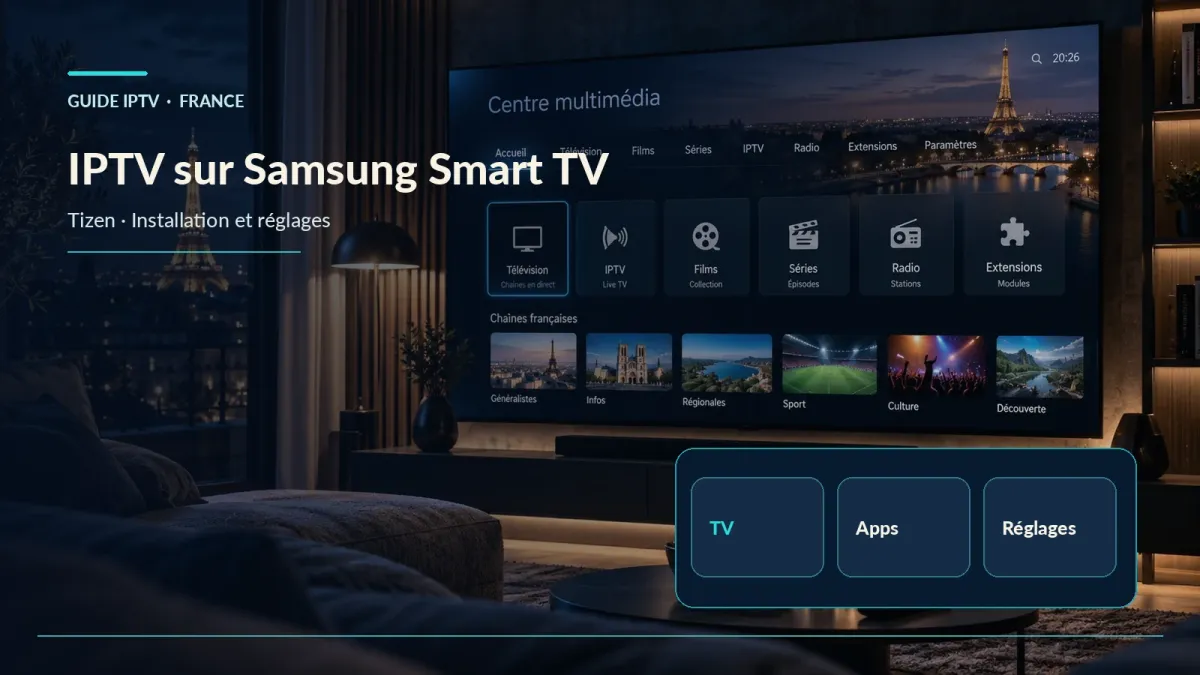
Pour installer l’IPTV sur une Samsung Smart TV, commencez par vérifier que votre téléviseur utilise Tizen, ouvrez Apps / Smart Hub et recherchez une application compatible. Contrairement à Android TV, Samsung ne se configure pas avec un APK Android classique : la disponibilité dépend de l'année, du modèle, de la région et de l'éditeur du lecteur.
Nous vous guidons depuis le choix de l'application jusqu'à la première chaîne autorisée, avec les formats M3U, Xtream ou MAC, l'EPG, les erreurs les plus courantes et les solutions lorsqu'une app manque. Si vous souhaitez d'abord choisir votre appareil, retrouvez retour au hub de sélection des systèmes. Les applications et les droits sur les programmes sont deux choses distinctes.
Installer l’IPTV sur Samsung Smart TV : la méthode en bref
Une Samsung Smart TV sous Tizen peut lire un service de télévision sur Internet via une application compatible. L'installation commence dans Apps / Smart Hub, et non par le téléchargement d'un APK Android.
Important : une application IPTV n'est pas un abonnement à des chaînes. Elle sert à lire des contenus auxquels vous avez accès légalement. Pour identifier la bonne méthode avant de commencer, consultez retour au hub de sélection des systèmes.
- Repérez le modèle et l'année de votre TV Samsung, puis vérifiez sa connexion Internet.
- Connectez-vous à votre compte Samsung pour utiliser Apps.
- Recherchez une application de lecture IPTV dans Accueil → Apps → Recherche. Installez uniquement une application réellement proposée pour votre téléviseur et votre région.
- Vérifiez le mode d'ajout des programmes : lien M3U, identifiants serveur ou activation via identifiant de l'appareil.
- Saisissez uniquement les accès remis par un fournisseur autorisé ; lancez une chaîne incluse dans vos droits, contrôlez le son, puis l'EPG.
- Si l'application n'apparaît pas, ne tentez pas de forcer une application Android : vérifiez la version Tizen ou choisissez un appareil HDMI compatible.
Reconnaître votre Samsung : Tizen, One UI Tizen et Smart Hub
Samsung utilise Tizen sur ses Smart TV récentes, avec une interface qui varie selon l'année et la génération. Les modèles récents présentent One UI Tizen, mais un menu récent ne garantit pas que les mêmes applications existent sur tous les téléviseurs.
Depuis les Samsung 2023, la connexion au compte Samsung peut être requise pour accéder à Smart Hub. Tizen n'est pas Android TV : ni Google Play ni un fichier APK standard ne constituent la voie normale d'installation.
Quelle application IPTV choisir sur Samsung Tizen ?
Le meilleur lecteur est d'abord celui qui apparaît dans Apps sur votre modèle précis, puis celui qui accepte votre format d'accès et propose une interface confortable à la télécommande. Des marques telles que Smart IPTV / SIPTV, certains lecteurs de type IBO ou les variantes de Smarters peuvent être recherchées, sans présumer de leur présence ni de leur nom exact en France. Avant l'installation, contrôlez :
Utilisez choix de lecteur et compatibilité pour comparer les lecteurs et activation du lecteur spécifique si votre modèle propose effectivement Smart IPTV. Les menus propres à Smarters sont expliqués dans variantes de lecteur et identifiants.
M3U, identifiants Xtream ou adresse MAC : quel mode utiliser ?
Le système Samsung ne définit pas le type d'identifiant : c'est le lecteur choisi qui propose un ou plusieurs modes d'ajout.
Une adresse MAC affichée par une application n'est pas forcément l'adresse réseau physique du téléviseur. N'utilisez pas le premier portail d'activation trouvé sur un moteur de recherche : vérifiez l'adresse auprès de l'éditeur. Le détail des formats figure dans formats d’accès et portail MAC/activation.
| Méthode | Ce que vous devez posséder | Étape sur Samsung |
|---|---|---|
| M3U | Lien de playlist autorisé, parfois un guide EPG séparé | Ajouter une playlist par URL, puis actualiser les données |
| Xtream / connexion serveur | Adresse serveur, utilisateur et mot de passe fournis pour cet accès | Remplir les champs du lecteur compatibles avec ce mode |
| Portail / MAC ou code d'appareil | Identifiant affiché à l'écran, parfois une clé et une interface d'activation officielle | Associer l'accès sur le portail authentique du lecteur, puis relancer |
Quel parcours choisir selon votre TV et vos accès ?
Si vous hésitez entre application intégrée et boîtier, notre guide solution HDMI externe aide à comparer les équipements.
- TV récente et application présente : installez depuis Apps, choisissez le format de connexion fourni, puis testez une chaîne.
- Application présente, mais licence payante : vérifiez conditions d'essai, durée de licence et distinction avec l'abonnement au contenu avant le paiement.
- Application absente : confirmez l'orthographe exacte, la région, le firmware et les modèles compatibles auprès de l'éditeur ; n'achetez pas la licence avant cette vérification.
- M3U fourni, lecteur Xtream uniquement : ne transformez pas manuellement des identifiants ni n'improvisez des URL ; choisissez un lecteur acceptant le format remis ou demandez au fournisseur un format autorisé.
- TV ancienne, lente ou limitée : une clé/box HDMI moderne peut être plus fiable qu'une solution de développement fragile.
Installer un lecteur depuis Samsung Apps, étape par étape
Ne photographiez pas vos mots de passe ni ne transmettez vos accès dans un commentaire public. Si vous avez acheté l'accès chez nous, notre équipe peut vous aider à identifier le format de connexion qui vous a été remis, sans promettre une application disponible sur chaque modèle ; contactez assistance.
- Connectez le téléviseur en Ethernet ou Wi-Fi et vérifiez l'accès à Internet.
- Connectez-vous à votre compte Samsung depuis le téléviseur si demandé.
- Appuyez sur Accueil (icône maison), puis ouvrez Apps ou la recherche d'applications ; l'interface dépend de la génération.
- Recherchez le nom complet de l'application compatible Samsung ; ouvrez sa fiche pour lire les informations de l'éditeur.
- Sélectionnez Installer, puis Ouvrir ; ajoutez éventuellement le raccourci à l'accueil.
- Sélectionnez Ajouter une liste / connexion / appareil, selon le lecteur. Saisissez les accès dans le format demandé.
- Attendez l'import des chaînes et du guide ; choisissez une chaîne autorisée, vérifiez son, image et navigation.
L'application est introuvable dans Smart Hub : les vrais contrôles
Une application manquante n'indique pas forcément une panne. Elle peut être réservée à certaines années de téléviseur, régions, versions Tizen ou retirée du store.
Ne contournez pas des restrictions géographiques ou des contrôles d'installation. Le cas « app présente mais impossible à lancer » se traite séparément : mise à jour, espace de stockage, puis réinstallation depuis le store si nécessaire.
Peut-on installer un APK ou une application par USB sur Samsung ?
Un fichier APK Android ne s'installe pas normalement sur Tizen. Des procédures USB ou de développement existent pour certains usages et modèles Samsung, mais elles ne sont pas une méthode grand public fiable pour obtenir un lecteur absent du store. Elles peuvent nécessiter des packages propres à Tizen, des outils particuliers et ne garantissent ni support ni mises à jour. Pour une installation durable, préférez Apps / Smart Hub. Si votre application n'y figure pas, utilisez un boîtier HDMI compatible plutôt que de suivre une procédure APK destinée à Android TV. Pour une TV Hisense sous VIDAA, la procédure est encore différente : éviter de confondre VIDAA et Tizen.
Afficher le guide TV (EPG) et organiser les chaînes
L'EPG présente les programmes en cours et à venir ; il dépend de la source de données et du lecteur, pas du seul logo Samsung.
Un guide vide ne prouve pas que le direct est indisponible. Notre aide diagnostic du guide traite les erreurs de guide de manière détaillée.
- Confirmez que votre fournisseur autorisé remet des données EPG ou qu'elles sont intégrées au mode de connexion.
- Dans le lecteur, recherchez EPG / Guide TV / Mise à jour des données ; actualisez puis laissez finir l'import.
- Vérifiez l'heure et le fuseau Europe/Paris sur le téléviseur ; un décalage d'une heure peut provenir d'un réglage de fuseau ou d'été/hiver.
- Comparez plusieurs chaînes : si une seule n'a pas de guide, la source de ses données peut être absente ; si toutes sont vides, contrôlez l'URL, la connexion et la compatibilité du lecteur.
- Utilisez les favoris pour retrouver les chaînes réellement incluses dans votre accès.
Connexion Samsung : Ethernet, Wi-Fi et qualité d'image
Une TV Samsung compatible 4K ne garantit pas une lecture 4K sur chaque chaîne : qualité du flux, codec, décodeur intégré, réseau et application interviennent.
Pour les pauses de chargement et la stabilité, consultez stabilité réseau.
Pourquoi certaines chaînes fonctionnent et d'autres non ?
Vérifiez les hypothèses dans cet ordre : droits réellement inclus, chaîne active, mise à jour de la playlist, codec pris en charge, disponibilité EPG et état du réseau.
N'utilisez pas de listes trouvées au hasard pour « tester » : elles peuvent être non autorisées, périmées ou malveillantes. Demandez une assistance avec le modèle, l'application, le message exact et l'heure de l'erreur, sans envoyer de mot de passe en clair.
Dépanner les problèmes les plus fréquents sur Samsung
App absente dans Apps
Vérifiez modèle, Tizen, pays du store et nom d'application. Sinon, choisissez une alternative officiellement distribuée ou une box HDMI.
App qui se ferme ou reste figée
Redémarrez la TV, actualisez le logiciel et l'application, libérez de l'espace si besoin ; réinstallez depuis Apps. Si le problème n'affecte que cette application, contactez son éditeur.
Liste vide ou « identifiants invalides »
Contrôlez le type de connexion utilisé, l'URL complète, l'utilisateur et le mot de passe. Une licence de lecteur active ne répare pas des identifiants d'accès expirés.
EPG décalé ou vide
Vérifiez fuseau horaire, source EPG et actualisation du guide ; voir diagnostic du guide.
Lecture qui se coupe
Testez Ethernet ou Wi-Fi plus stable et comparez plusieurs programmes ; stabilité réseau aide à isoler la cause. Si le problème continue, contactez assistance avec le modèle Samsung, le nom de l'app et l'erreur exacte.
Smarters ou Smart IPTV sur Samsung : comment décider ?
Ces noms désignent des lecteurs, pas des bouquets de chaînes. Leur présence dans le store Samsung peut varier selon l'édition et la génération.
Ne supposez pas que l'installation « Smarters Pro Android » suffit pour un téléviseur Samsung. Le guide variantes de lecteur et identifiants explique les variantes ; activation du lecteur spécifique couvre l'activation propre à SIPTV.
| Critère | Lecteur de la famille Smarters | Smart IPTV / SIPTV |
|---|---|---|
| Sur Samsung | Vérifier la variante Tizen réellement proposée | Vérifier l'app et la compatibilité Tizen dans Apps |
| Connexion | Souvent serveur/utilisateur/mot de passe selon variante | Souvent activation d'appareil/MAC et chargement de playlist selon édition |
| Licence | Conditions propres à l'éditeur, indépendantes de l'accès TV | Activation du lecteur parfois distincte de la playlist |
| Usage | Interface de navigation dépendant du produit exact | Centré sur listes/chaînes ; fonctionnalités à vérifier sur la TV |
Questions fréquentes sur l'IPTV sur Samsung TV
Comment installer IPTV sur Samsung sans Play Store ?
Par Accueil → Apps / Smart Hub : choisissez une application Tizen disponible sur votre TV, puis ajoutez l'accès au contenu autorisé.
Faut-il un abonnement en plus de l'application ?
Oui, si le contenu visé est payant : l'application de lecture ne fournit pas nécessairement de chaînes. Les coûts de licence éventuels du lecteur sont distincts.
Puis-je utiliser une URL M3U ?
Oui si le lecteur choisi la prend en charge ; d'autres lecteurs utilisent des identifiants de serveur ou un portail d'activation.
Pourquoi l'application IPTV n'existe-t-elle pas sur ma Samsung ?
Disponibilité liée au modèle, à la région, à la version Tizen et au catalogue Samsung Apps. L'absence d'une app précise n'est pas une panne d'abonnement.
Peut-on installer TiviMate par APK sur Samsung ?
Non par la voie Android habituelle : TiviMate vise les systèmes Android compatibles, pas Tizen natif. Utilisez un matériel Android/Google TV externe si ce lecteur est essentiel.
Comment retrouver les chaînes et le guide ?
Actualisez la playlist et l'EPG, puis vérifiez que les programmes sont effectivement inclus dans votre accès.
Est-ce identique sur LG ou Hisense ?
Non. LG utilise webOS et certaines Hisense utilisent VIDAA : voir différencier Tizen de webOS et éviter de confondre VIDAA et Tizen.
Terminer l'installation Samsung et obtenir de l'aide
Une installation réussie signifie que l'application s'ouvre, que la liste autorisée se charge, que l'image et le son fonctionnent sur une chaîne test, puis que le guide s'actualise lorsqu'il est fourni. Pour comparer les lecteurs, utilisez choix de lecteur et compatibilité ; pour l'activation de Smart IPTV, activation du lecteur spécifique ; pour choisir un matériel externe, solution HDMI externe. Si vous souhaitez vérifier le format d'accès associé à nos offres, consultez durées d’abonnement, sans confondre coûts d’app ou contactez directement assistance en indiquant votre modèle Samsung et la version Tizen.